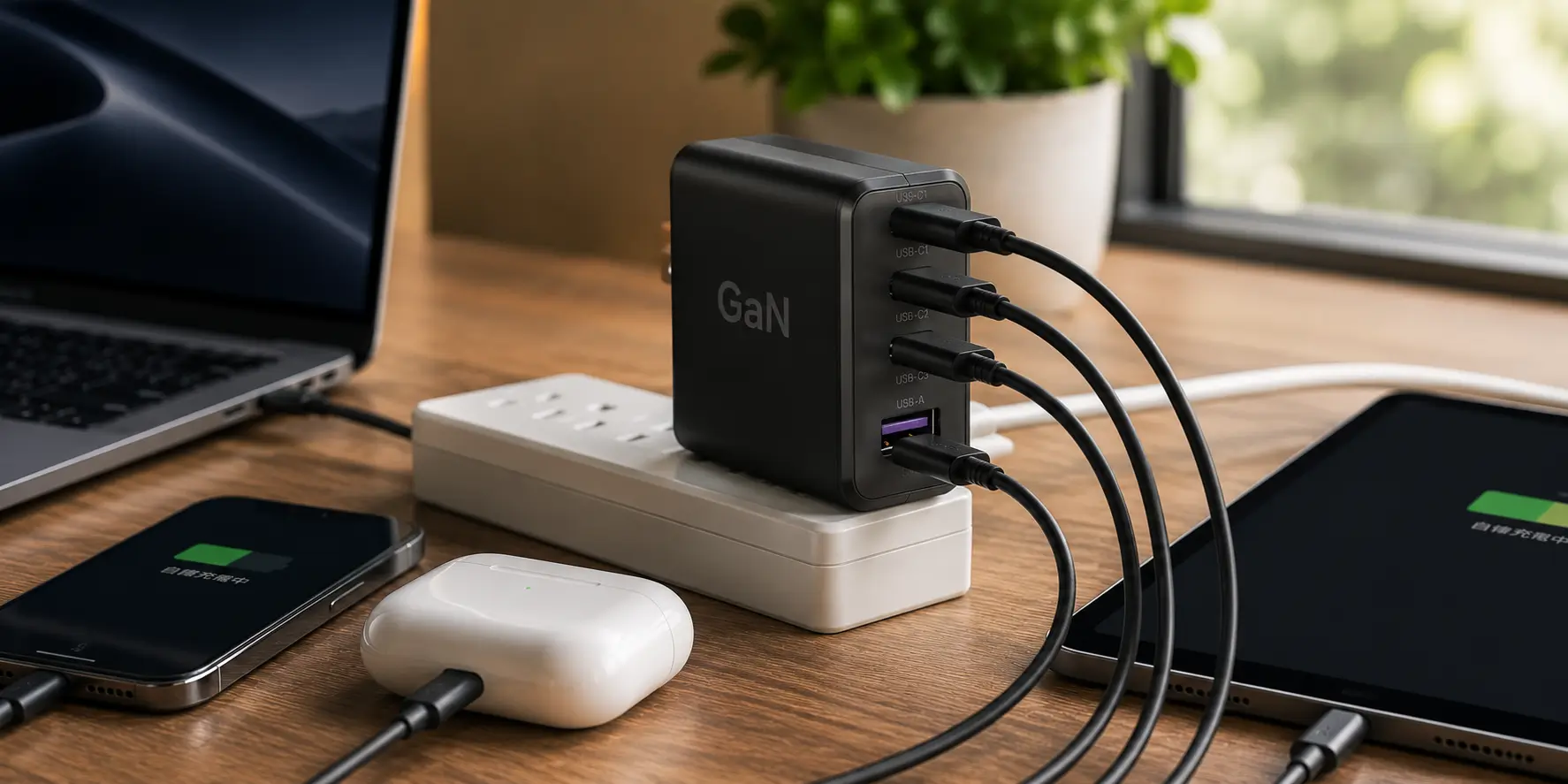
GaN充電器に複数のデバイスを同時につないだら、充電が遅くなった経験はありませんか?これは充電器の故障でも不良品でもなく、複数ポートを使うと出力を自動で分配する仕様によるものです。この記事では出力が下がる仕組みと、速く充電するためのポートの使い方を解説します。
結論:原因と対処をまず言う
- 主な原因:複数ポート同時使用時に合計出力を自動で分配する仕様のため、1ポートあたりの出力が下がる
- 対処法:急速充電したいデバイスは他のポートを外して単独で接続する
GaN充電器でも複数ポートを同時に使えば出力が下がるのは仕様通りの動作です。ただ、ポートの使い方を工夫するだけで充電速度は大きく改善できます。まず、やりがちな誤解から整理します。
やりがちだけど逆効果:よくある間違い
先に間違った使い方を整理します。同じことをしていたら要注意です。
- 「GaNだから複数台同時でも各ポートが最大出力のまま使える」と思い込む:GaN技術は発熱効率の話であり、合計出力の分配仕様は変わりません
- ノートPCとスマホを同時に接続したまま「PCの充電が遅い」と充電器を疑う:PCを速く充電したいなら他のポートを外して単独接続するのが正解です
では、なぜ出力が下がるのかを詳しく説明します。
なぜ起きるのか?原因を整理する
主な原因は2つあります。
原因①:充電器の合計出力をポート間で自動分配する仕様
GaN充電器の多くは「合計○W」という仕様になっており、複数ポートを使うとその合計出力をポート間で自動で振り分けます。例えば合計65Wの充電器で2台同時に使うと、45W+20Wのように分配されます。これは故障でも不良品でもなく、設計通りの動作です。
原因②:接続するポートの組み合わせによって分配パターンが変わる
どのポートに何を挿すかによって、各ポートへの出力割り当てが変わります。PCを挿すポートと、スマホやイヤホンを挿すポートを間違えると、PCに十分な出力が回らないことがあります。ポートごとの仕様を把握した上で使い分けるのが重要です。具体的な解決手順に移ります。
解決方法:順番にやれば直る
次の手順を上から順番に試してみてください。
- 充電器の取扱説明書・メーカーサイトで「複数ポート同時使用時の出力分配表」を確認する
- ノートPCなど高出力が必要なデバイスを充電するときは、他のポートを外して単独接続する
- スマホ・イヤホンなど低出力でよいデバイスは、PCと別のポートに挿して同時使用する
- PCを最優先ポート(C1など、単独時最大出力が高いポート)に接続し、スマホは補助ポートに挿す
- それでも遅い場合は充電器の合計出力がデバイスの必要W数に対して不足していないか確認する
ほとんどのケースはここまでで改善します。充電器の合計出力が根本的に不足している場合は、より高出力のモデルへの買い替えを検討してください。
MacBook Pro 14インチ以上など高出力が必要なノートPCを使っている場合、65Wクラスの充電器では単独使用時でも充電が追いつかないことがあります。この場合は充電器自体の出力を100W以上に上げることを検討してください。
それでも改善しない場合:充電器の出力を見直す
ポートの使い方を工夫しても改善しない場合、充電器の合計出力がそもそも不足している可能性があります。複数デバイスを同時に速く充電したいなら、100W以上の高出力モデルを選ぶのが根本的な解決策です。
詳しい選び方はこちらの記事が参考になります。
→ Anker Prime 100Wのレビュー・複数デバイス同時充電での使用感
→ UGREEN Nexode 100Wのレビュー・4ポート同時充電での使用感
まとめ
- 複数ポート同時使用で出力が下がるのは仕様通りの動作で、故障ではない
- 急速充電したいデバイスは他のポートを外して単独接続するのが最も効果的
- 根本的に出力が足りない場合は100W以上の高出力モデルへの買い替えを検討する
ポートの使い方を工夫するだけで充電速度は大きく改善できます。まずは急速充電したいデバイスを単独ポートで接続することから試してみてください。