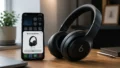
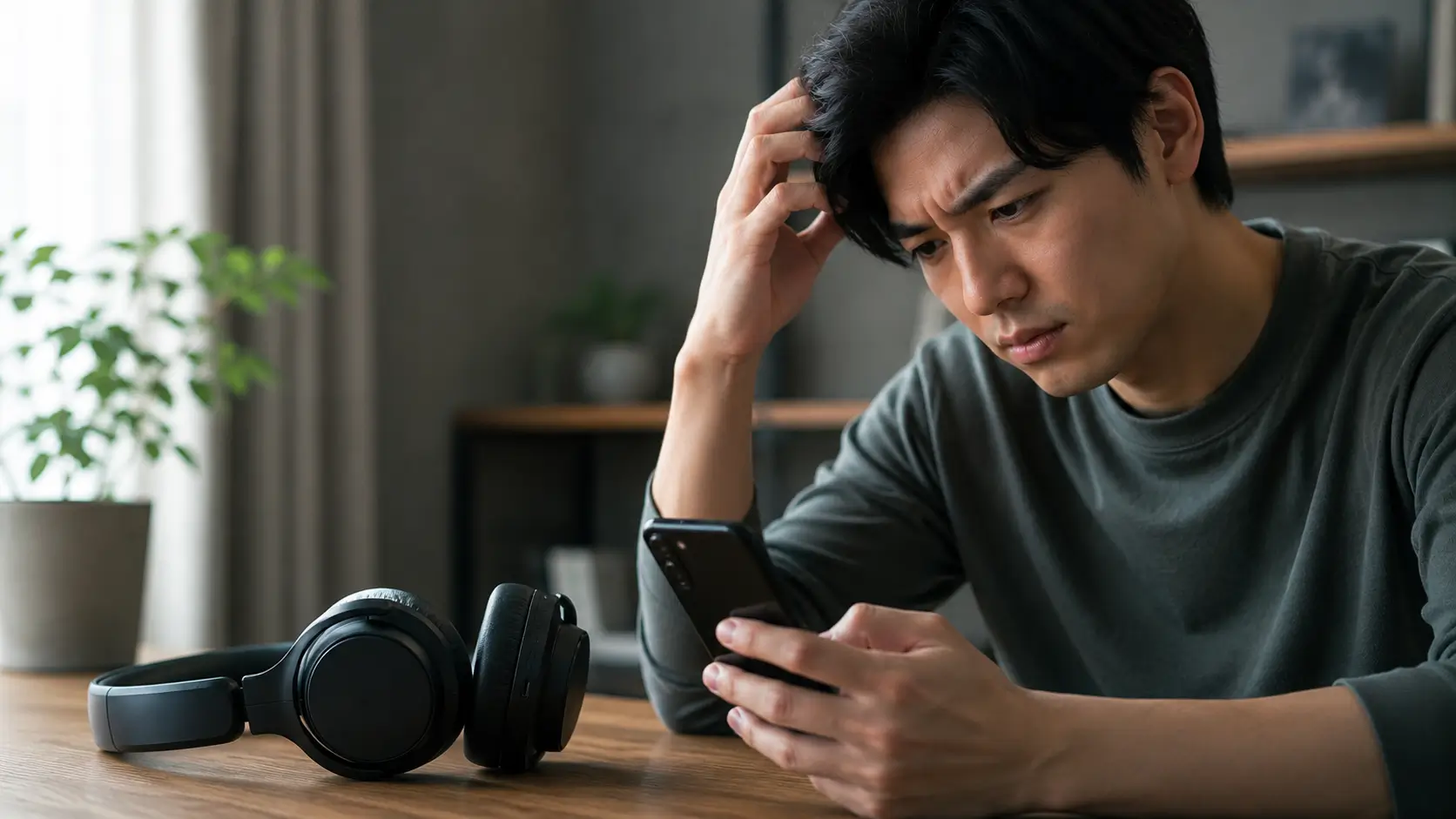
昨日まで普通に使えていたヘッドホンが、急にBluetoothで接続できなくなった。その悩み、順番に確認すればほぼ解決できます。ペアリング切れや自動接続、電波干渉など、よくある原因と対処法をまとめました。
結論:原因と対処をまず言う
- 主な原因:ペアリング情報の不整合、別の端末への自動接続、電波干渉、充電不足
- 対処法:接続履歴を削除して再ペアリングする、他の端末との自動接続を確認する
Bluetoothは複数の原因が絡み合って接続不良になることが多いため、一つずつ順番に確認するのが近道です。次から具体的に説明していきます。
やりがちだけど逆効果:よくある間違い
先に間違った対処法を整理します。同じことをしていたら要注意です。
- Bluetoothを入れ直すだけで直ると思い込む:それだけでは解決しないケースが多く、他の原因を見落としがちです
- 再起動や再ペアリングを飛ばしてすぐ故障と決めつける:実際は設定や接続履歴の問題であることがほとんどです
では、正しい対処法を順番に説明します。
なぜ起きるのか?原因を整理する
主な原因は3つあります。
原因①:別の端末に自動接続されている
過去にペアリングしたスマホやPCが近くにあると、そちらに自動的に接続されてしまうことがあります。使いたい端末との接続がうまくいかない、よくあるパターンです。
原因②:ペアリング情報が古くなっている
端末側やヘッドホン側に残った古い接続履歴が邪魔をして、新しく接続できなくなることがあります。特にOSアップデート後などに起きやすい原因です。
原因③:電波干渉や充電不足
Wi-Fiルーターや電子レンジの近くでは電波が干渉し、接続が不安定になることがあります。また、ヘッドホン側の充電が少ないと、そもそも接続機能が正常に動作しないこともあります。解決方法に移ります。
解決方法:順番にやれば直る
次の手順を上から順番に試してみてください。
- 使いたくない端末のBluetoothをオフにするか、機内モードにする
- 接続端末とヘッドホン両方の接続履歴を削除して、再ペアリングする
- ヘッドホンと接続機器の両方を再起動する
- それでも直らない場合は、ヘッドホンを初期化し、最新のソフトウェアに更新する
ほとんどのケースはここまでで解決します。特に接続履歴の削除と再ペアリングは効果が出やすいので、まず試してみてください。
初期化を行うと、これまでの設定やイコライザーの調整内容がリセットされる場合があります。実行前に設定を控えておくと安心です。
それでも直らない場合:マルチポイント対応モデルへの切り替えを検討する
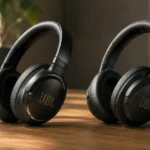
正直、対策を試してもどうしても複数端末の切り替えでトラブルが多いなら、マルチポイントに強いモデルへ替えるのも一つの手です。
→ JBL LIVE 770NCのレビュー記事も読んでみてください。
複数端末を頻繁に切り替える人はマルチポイント対応のLIVE 770NCを見てみるのもおすすめです。
- JBL LIVE 770NC:マルチポイントに対応しており、PCとスマホなど2台の切り替えがスムーズです
楽天ユーザー・ポイント重視なら → 楽天で見る
まとめ
- 接続不良の主な原因は自動接続・古いペアリング情報・電波干渉です
- 接続履歴の削除と再ペアリング、両端末の再起動で多くは改善します
- それでも改善しない場合は初期化やソフトウェア更新、マルチポイント対応モデルへの切り替えも検討しましょう
この手順を試せばほぼ解決できます。特に接続履歴の削除と再ペアリングは今日からすぐに試せる対策なので、まず試してみてください。
ポイント重視なら → 楽天で見る